Aprenda aqui a configurar suas formas de pagamento!
Para configurar suas formas de pagamento, acesse Menu > Configurações > Formas de pagamento
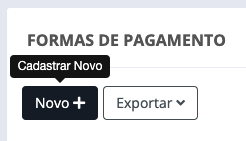
1Clique no botão “NOVO +”.
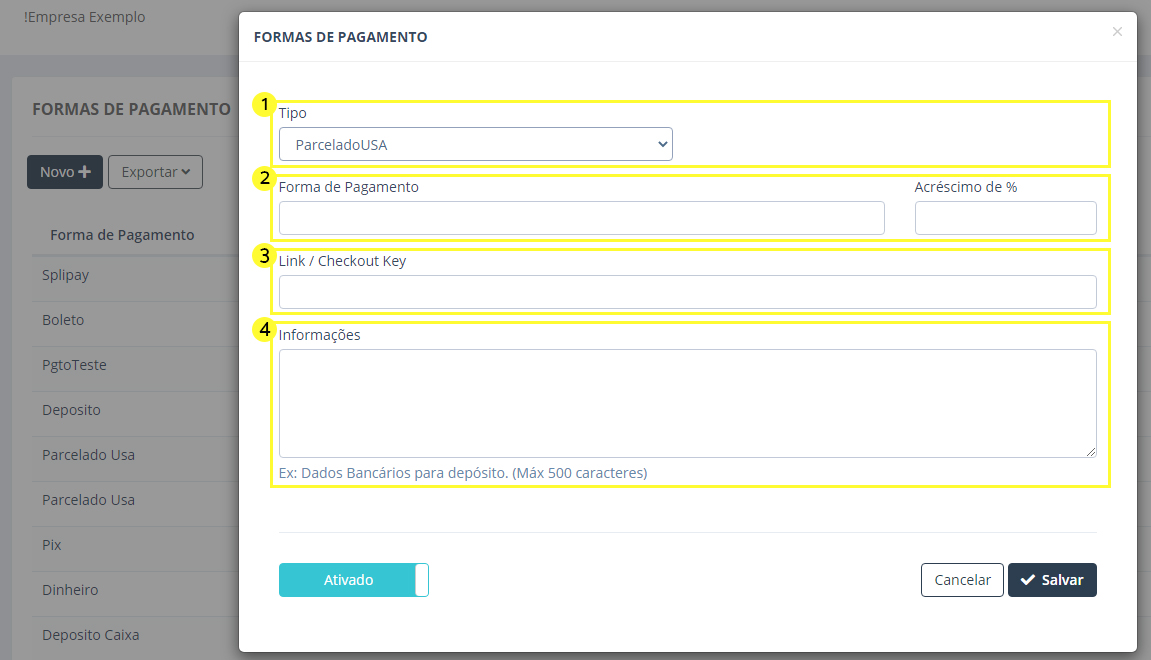
2 Preencha as opções como indicado abaixo:
-
- Escolha o tipo de pagamento
- Digite o nome do pagamento
- Digite a porcentagem a mais de acréscimo para esse pagamento.
- Preencha com o link ou chave de integração desse método de pagamento (ex: Paypal, etc).
- Digite informações adicionais caso houver (ex: dados bancários).
Siga os passos abaixo para fazer a integração do Paypal com sua conta:
1 Faça o login no Dashboard do PayPal através do link: https://developer.paypal.com/developer/applications/
2 Acesse My app e credential > LIVE > Create APP > CLIENT ID
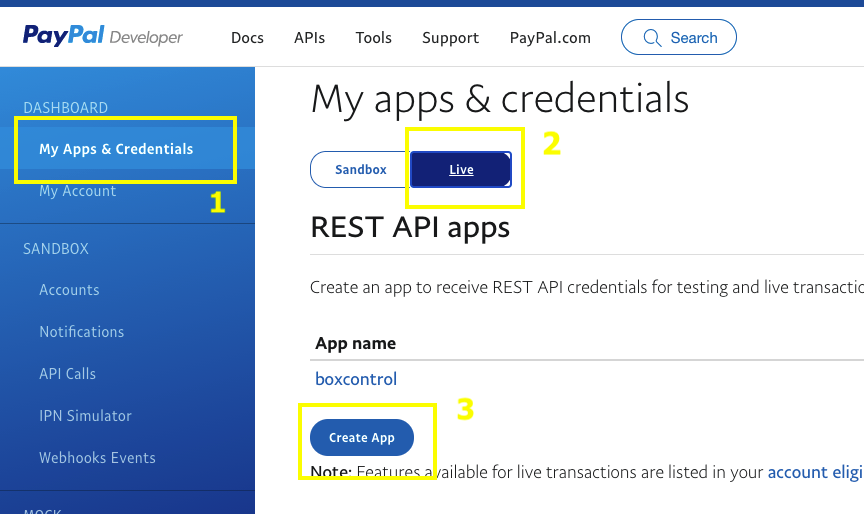
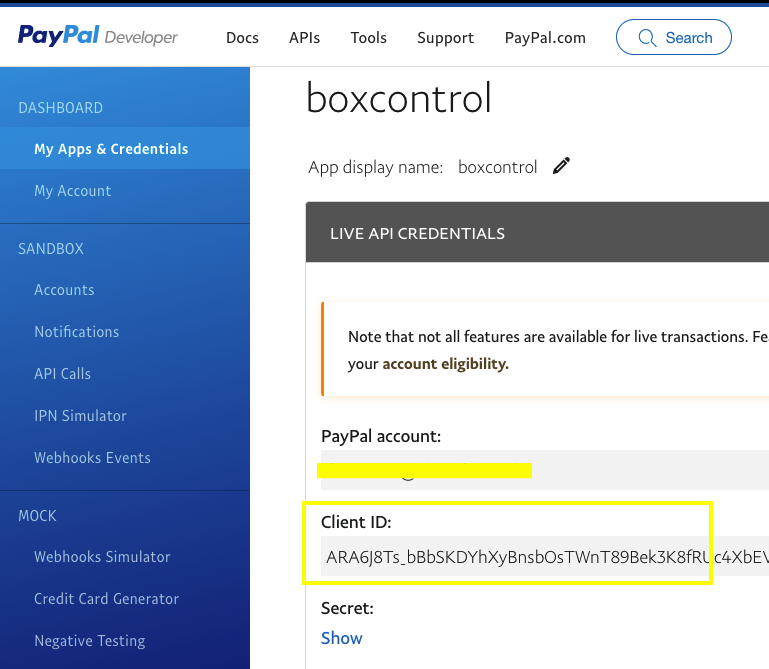
3 Após gerar o Client ID basta copiar o código e colar no campo Link/Checkout Key no BoxControl
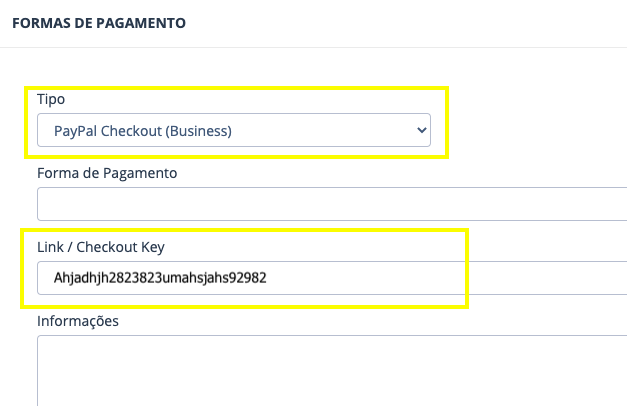
Temos o seguinte exemplo para que você insire em Informações:
“Clique no botão acima para ser redirecionado para o nosso parceiro de pagamento Paypal. Efetuando o pagamento pelo sistema do nosso parceiro, você será redirecionado novamente para o nosso sistema para acompanhar o status do seu pedido.”
Siga os passos abaixo para fazer a integração do Paypal com sua conta:
1 – Faça o login no Dashboard do PayPal através do link: https://www.paypal.com/signin
2 – Acesse sua conta do paypal e depois com a sua conta logada, acesse o paypal.me e crie seu link de pagamentos
3 – o link de pagamento deve estar neste formato:
https://www.paypal.com/paypalme/SeuUserAqui
4 – Após gerar o Seu Link do paypal.me basta copiar o código e colar no campo Link/Checkout Key no BoxControl
Temos o seguinte exemplo para que você insire em Informações:
“Clique no botão acima para ser redirecionado para o nosso parceiro de pagamento Paypal. Efetuando o pagamento pelo sistema do nosso parceiro, você será redirecionado novamente para o nosso sistema para acompanhar o status do seu pedido.”
1 Para integrar o Parcelow primeiramente você precisa entrar em contato com o suporte do Parcelow e solicitar a chave de integração.
2 Em seguida selecione o tipo “Parcelow” dentro de formas e pagamento e cole seu client ID a chave de integração no campo Link/Checkout Key da seguinte forma:

Temos o seguinte exemplo para que você insire em Informações:
“Clique no botão acima para ser redirecionado para o nosso parceiro de pagamento Parcelow. Efetuando o pagamento pelo sistema do nosso parceiro, você será redirecionado novamente para o nosso sistema para acompanhar o status do seu pedido.”
Siga os passos abaixo para fazer a integração do Câmbio Real com sua conta:
Faça login na sua conta de comerciante no site da https://www.cambioreal.com/login , depois siga os passos do print, 1 ao 4, inserindo os seguintes dados:
1- Clique no menu “integração”
2- Selecione a aba “API direta”
3- Preencha os dados com o seguinte:
Nome do desenvolvedor: Lucas Furlan
E-mail do desenvolvedor: contato@ideainfo.com.br
4- selecione a opção “desativar restrição”
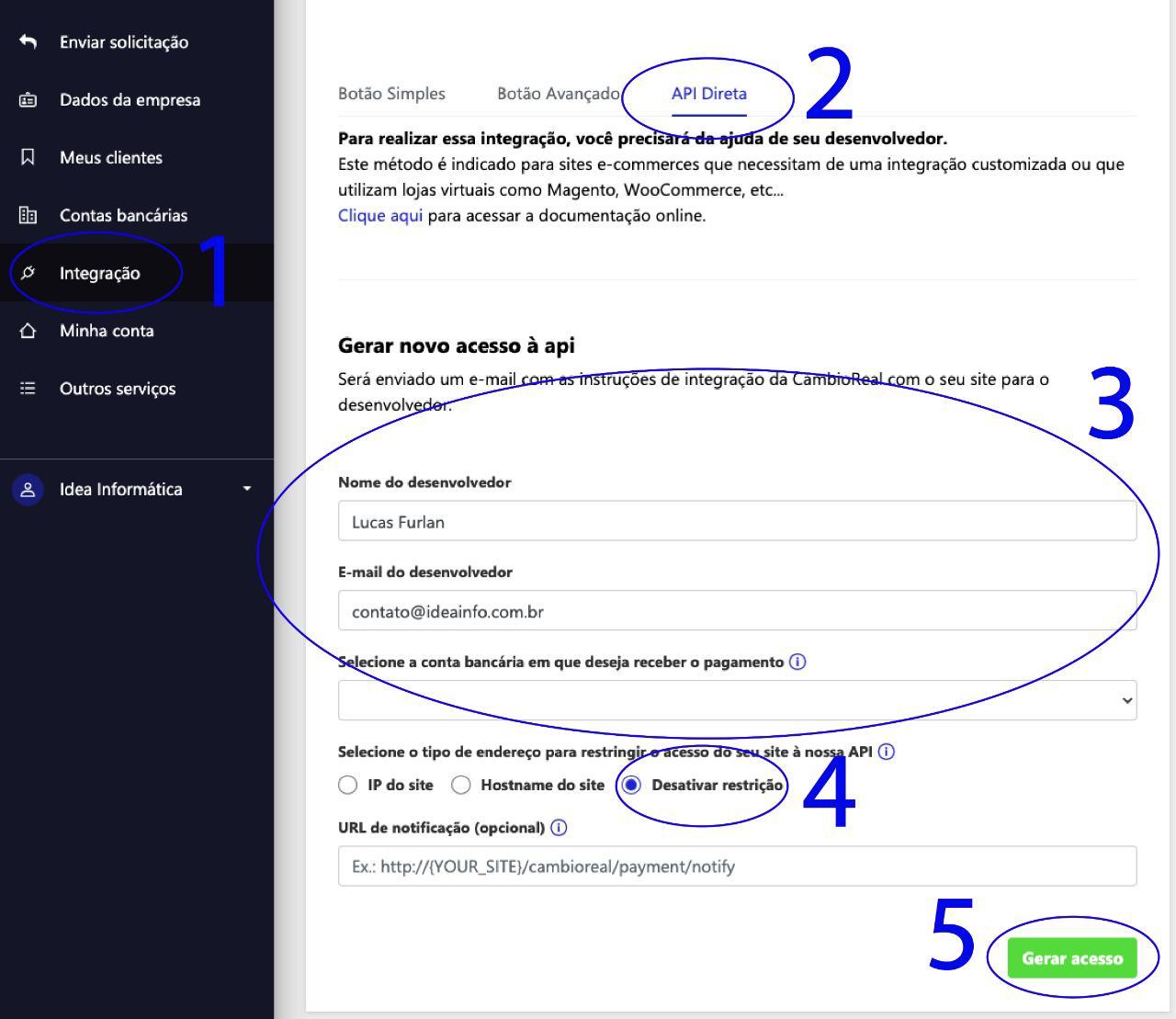
Após gerar o App ID e App secret basta copiar o códigos neste formato a seguir, com 3 hashtags entre um codigo e outro e colar no campo Link/Checkout Key.
AppID###AppSecret
Exemplo:
123435441###aaf3dob15a45d62f9dod94543543
Temos o seguinte exemplo para que você insire em Informações:
“Clique no botão acima para ser redirecionado para o nosso parceiro de pagamento Parcelow. Efetuando o pagamento pelo sistema do nosso parceiro, você será redirecionado novamente para o nosso sistema para acompanhar o status do seu pedido.”
1 Para integrar o ParceladoUSA primeiramente você precisa entrar na sua área de comerciante, depois acesse:
https://parceladopay.com/login
Dentro do sistema da ParceladoUSA, vá em:
1 – “Perfil” e logo em seguida “integrações”.
2 – Dentro do menu integrações, selecione o botão “gerar nova API KEY”
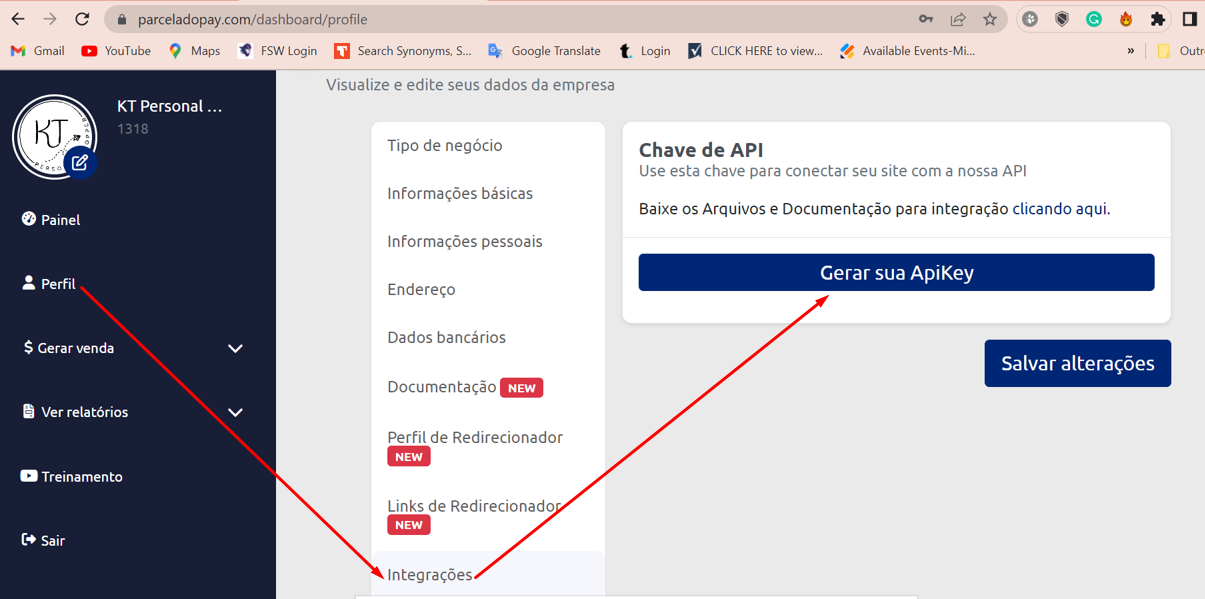
3 – Após isso aparecerá o símbolo da Box Control, clique nele e copie o novo código gerado, depois clique em “salvar alterações”.
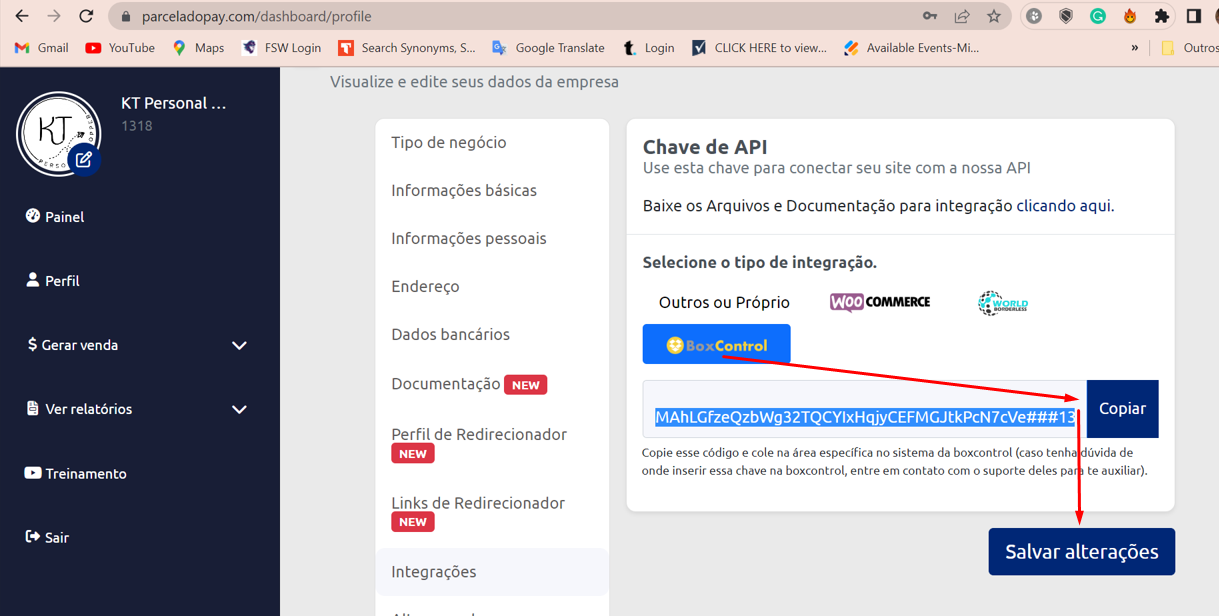
4 – Em seguida, voltando na plataforma do Box Control, selecione o tipo “ParceladoUSA” dentro de formas de pagamento e insira o código no campo Link/Checkout Key da seguinte forma:
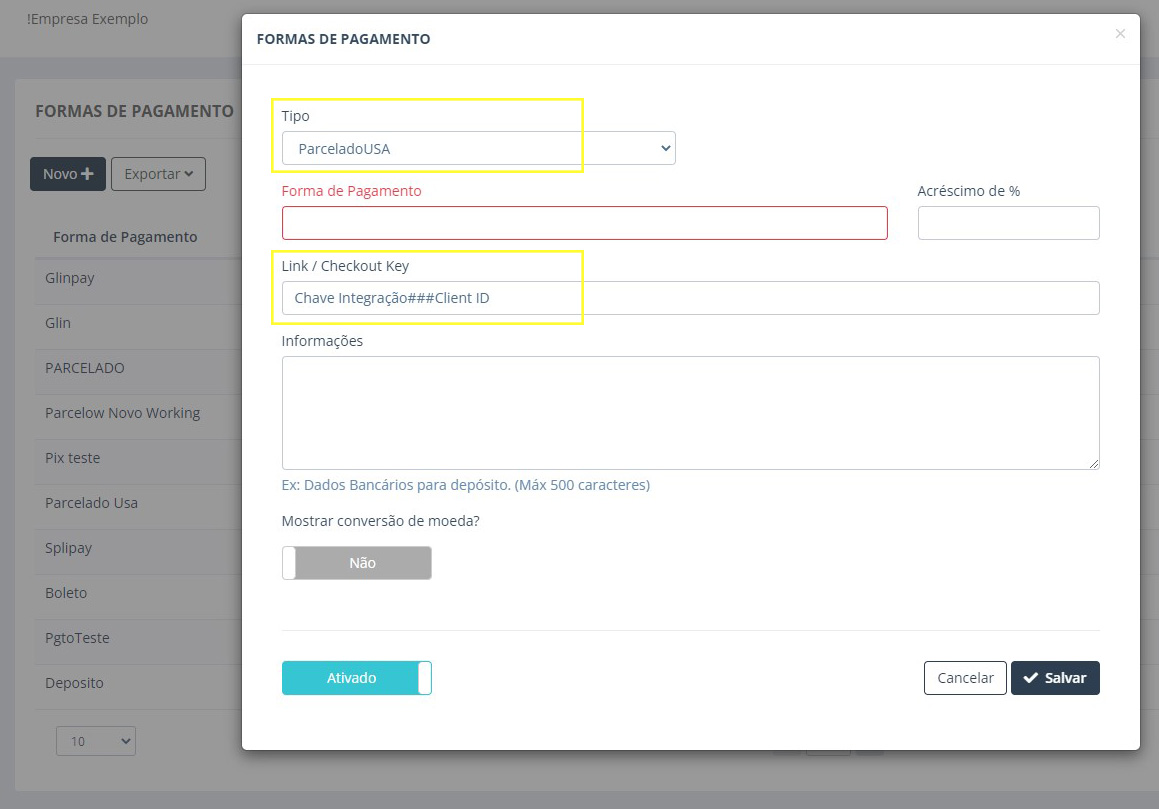
5 – Sua forma de pagamento está pronta, agora é só salvar.
NOTA: o campo “forma de pagamento” será o nome da forma de pagamento que o seu cliente irá visualizar na hora de escolher o método de pagamento que irá utilizar.
Indicamos que nossos clientes coloquem neste campo o nome da empresa que ele esta integrando seguido das formas de pagamento que esta empresa oferece ao seu cliente, como no exemplo a seguir:
Temos o seguinte exemplo para que você insire em Informações:
“Clique no botão acima para ser redirecionado para o nosso parceiro de pagamento ParceladoUSA. Efetuando o pagamento pelo sistema do nosso parceiro, você será redirecionado novamente para o nosso sistema para acompanhar o status do seu pedido.”
Para integrar a Glin, faça login no site da empresa:
https://login.glin.com.br/u/login
entre na sua área de comerciante, depois acesse:
“Chaves de integração” e logo em seguida clique no botão “+”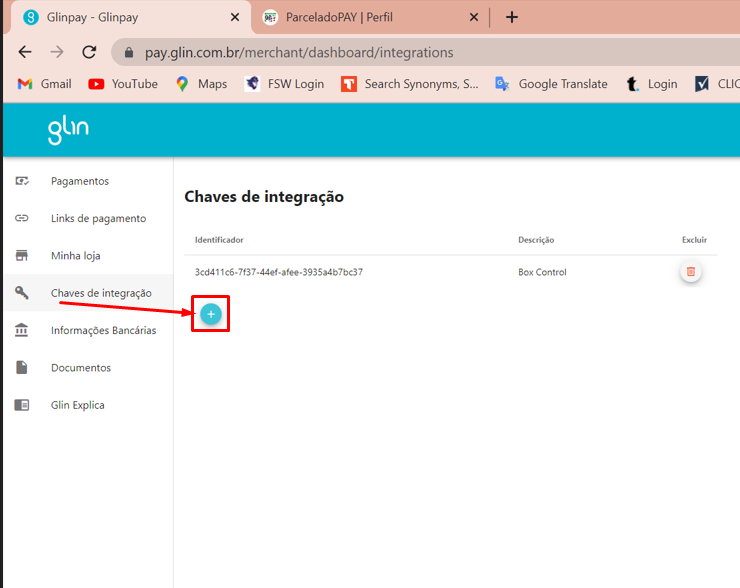
depois de clicar no botão de “+” , uma janela se abrirá e nela você colocará o nome desta chave de integração, pode chama-la de “BoxControl”
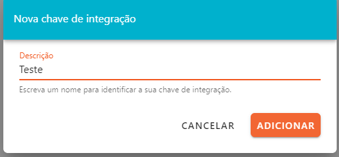
Clique em “adicionar”, e depois clique em “copiar” e depois em “fechar”. Cuidado pois esta chave só é exibida uma vez, caso não copie e terá de criar outra excluir esta.
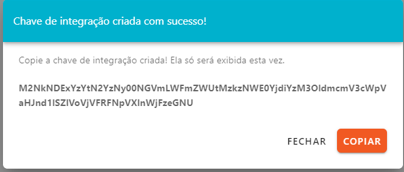
Feito todos esses passos, é só voltar a plataforma do BoxControl e criar a nova forma de pagamento selecionando a Glin no “tipo” e preenchendo com as informações pertinentes.
o campo de “link/checkout key” deve estar preenchido com o código que colamos a pouco lá do sistema da glin, seguido de 3 hashtags (#), como mostra o exemplo a seguir:
kljufghj465t4ertf4674567546###
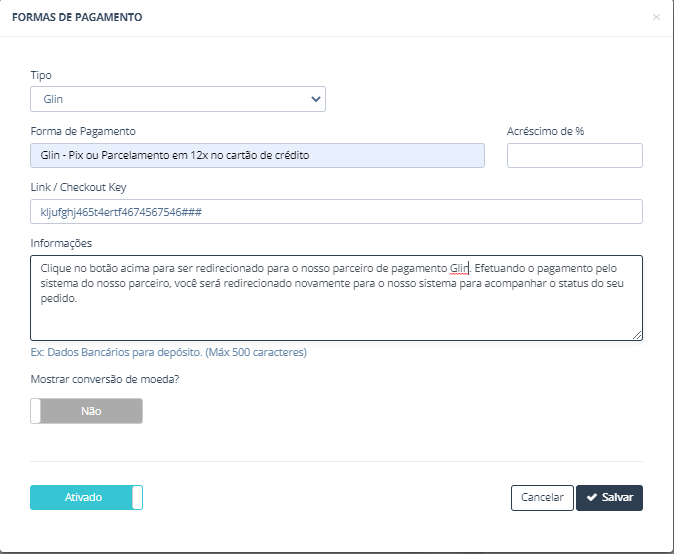
Temos o seguinte exemplo para que você insire em Informações:
“Clique no botão acima para ser redirecionado para o nosso parceiro de pagamento Glin. Efetuando o pagamento pelo sistema do nosso parceiro, você será redirecionado novamente para o nosso sistema para acompanhar o status do seu pedido.”
Para integrar a BrazilPays, entre em contato com a empresa e solicite os seguintes códigos:
- Código do Merchant
- API Pública
Após conseguir os dois códigos vá para a plataforma do BoxControl para criar a nova forma de pagamento selecionando a BrazilPays no “tipo” e preenchendo com as informações pertinentes.
O campo de “link/checkout key” deve estar preenchido com os códigos da seguinte forma:
- “Código do Merchant”###”API Pública”
Como demonstrado na imagem a baixo: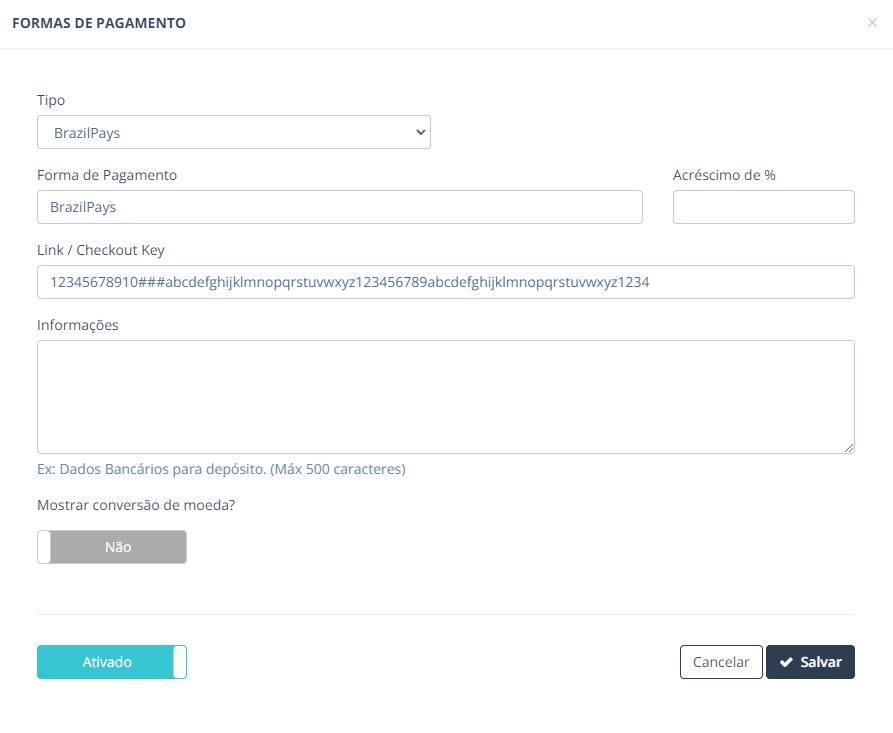
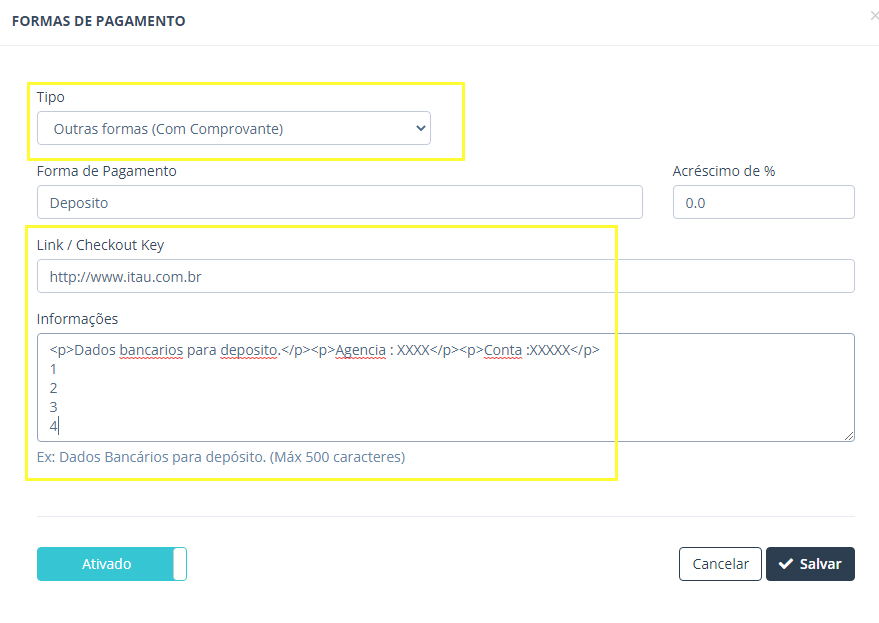
Para qualquer outra forma de pagamento não integrada no sistema, selecione o tipo “outras formas de pagamento” e complete os campos:
- Nome do pagamento
- Taxa extra da operadora de pagamento
- Descrição das informações de pagamento, como dados de conta bancária ou chave pix.